Kress Mähroboter einrichten: Anleitung in 6 Schritten
Einen Kress RTKⁿ-Mähroboter einrichten dauert meist unter zwei Stunden und kommt ohne Begrenzungskabel aus. Die beiden Kernschritte sind das Aufstellen der RTKⁿ-Referenzantenne mit freier Himmelssicht und das einmalige Anlegen der Mähkarte in der App. Als Fachhändler übernehmen wir die Einrichtung auf Wunsch komplett.
Was brauchen Sie für die Einrichtung?
Alle Angaben auf dieser Seite folgen der Kress-Bedienungsanleitung und der Kress-Mission-App in der Fassung vom 09/2026. Weicht Ihre App-Version ab, gilt die Anleitung im Karton.
- Ladestation mit Stromanschluss in der Nähe, also eine Außensteckdose
- Die RTKⁿ-Referenzantenne samt Mast oder Wandhalterung, im Lieferumfang enthalten
- Die Kress-Mission-App für iOS oder Android
- WLAN am Aufstellort oder, bei den ES-Modellen, das eingebaute Mobilfunkmodul
- Etwas Zeit bei Tageslicht, damit Sie die Rasenkanten beim Anlernen gut sehen
Werkzeug brauchen Sie im Normalfall nur für die Antennenmontage. Gegraben wird nichts, denn ein Begrenzungsdraht kommt bei den RTKⁿ-Modellen nicht zum Einsatz.
Wie richtet man einen Kress Mähroboter ein?
- 1
Ladestation platzieren
Stellen Sie die Ladestation auf ebenen Grund mit etwas freier Fläche davor, nahe einer Außensteckdose. Der Roboter muss geradeaus einfahren können, planen Sie deshalb vor der Station ein kurzes gerades Stück Rasen ein. Ein halbschattiger Platz schont Akku und Elektronik.
- 2
RTKⁿ-Antenne montieren
Das ist der wichtigste Schritt der ganzen Einrichtung. Die Referenzantenne braucht möglichst freie Sicht zum Himmel, geeignet sind ein Mast, ein Garagendach oder eine Wandhalterung oberhalb der Dachkante. Ungeeignet sind Plätze unter weit überstehenden Dächern, unter Baumkronen oder eng zwischen zwei Hauswänden. Je freier die Sicht, desto stabiler steht später die Position des Roboters.
- 3
Roboter laden und App verbinden
Laden Sie den Roboter zunächst vollständig auf. Währenddessen installieren Sie die Kress-Mission-App, legen ein Konto an und koppeln das Gerät. Die Verbindung wird über Bluetooth aufgebaut und danach auf WLAN oder Mobilfunk umgestellt. Halten Sie die Seriennummer bereit, sie steht auf dem Typenschild unter der Abdeckung.
- 4
Mähkarte anlegen
Jetzt entsteht die digitale Grenze, die beim klassischen Mähroboter der Draht wäre. Sie steuern den Roboter per App einmal an der Rasenkante entlang, die Karte zeichnet sich dabei automatisch auf. Fahren Sie ruhig und mit etwas Abstand zu Mauern und Beeten. Sperrflächen für Teich, Pool, Baumscheibe oder Gemüsebeet markieren Sie anschließend direkt in der Karte.
- 5
Mähzonen und Zeitplan einstellen
Getrennte Flächen, etwa Vorgarten und Garten hinter dem Haus, legen Sie als eigene Zonen an. Danach stellen Sie Schnitthöhe und Zeitplan ein. Für die erste Woche empfiehlt sich eine höhere Schnitthöhe, die Sie dann schrittweise absenken, statt den Rasen sofort kurz zu schneiden.
- 6
Erststart und Feinjustage
Starten Sie den ersten Mählauf und bleiben Sie dabei. Achten Sie auf die Kanten und auf Engstellen. Fast immer gibt es zwei oder drei Punkte, an denen die Grenzlinie noch ein paar Zentimeter verschoben werden sollte. Das erledigen Sie in der App, ohne erneut abzufahren.
Wie richte ich die Kress-App ein?
Die App ist die eigentliche Steuerzentrale. Ohne sie lässt sich der Roboter zwar starten, aber weder die Karte noch der Zeitplan ändern. Nach dem Anlegen des Kontos und dem Koppeln des Roboters gehören diese Punkte zur Ersteinrichtung:
- Netzwerk hinterlegen: WLAN-Zugang eintragen, damit der Roboter auch dann erreichbar ist, wenn Sie nicht im Garten stehen. Bei den ES-Modellen läuft das über das eingebaute Mobilfunkmodul.
- Software aktualisieren: Prüfen Sie direkt zu Beginn, ob ein Update vorliegt, und spielen Sie es vor dem ersten Mählauf ein. Neue Geräte kommen oft mit älterem Stand aus dem Lager.
- Zeitplan setzen: Legen Sie Mähtage und Uhrzeiten fest. Mähen am späten Vormittag ist meist sinnvoller als frühmorgens, weil der Rasen dann trocken ist.
- Regenverhalten wählen: Legen Sie fest, ob der Roboter bei Nässe pausieren soll.
- Diebstahlschutz und PIN: Vergeben Sie eine PIN und aktivieren Sie die Ortung.
Alle Einstellungen lassen sich jederzeit ändern. Wenn Sie ein Beet neu anlegen oder eine Fläche umgestalten, passen Sie einfach die Karte an, statt etwas neu zu verlegen.
Was tun, wenn beim Einrichten etwas hakt?
Die meisten Startschwierigkeiten haben wenige, immer gleiche Ursachen:
- Der Roboter findet keine Position: In aller Regel steht die Referenzantenne zu ungünstig. Ein Standortwechsel mit freierer Himmelssicht löst das Problem fast immer.
- Die Verbindung zur App bricht ab: Beim Koppeln muss Bluetooth am Telefon aktiv und der Roboter in Reichweite sein. Erst danach übernimmt WLAN oder Mobilfunk.
- Der Roboter verlässt die Fläche nicht wie gedacht: Meist liegt die Grenzlinie beim Anlernen zu dicht an einem Hindernis. Korrigieren Sie sie in der Karte.
- Die Ladestation wird nicht sauber angefahren: Prüfen Sie, ob davor genug gerade Anfahrt frei ist und die Station wirklich eben steht.
Kommen Sie nicht weiter, rufen Sie uns an. Wir kennen die Geräte und lösen das meiste am Telefon.
Kann ich die Einrichtung machen lassen?
Sie müssen das nicht selbst übernehmen. Als offizieller Fachhändler richten wir den Roboter auf Wunsch vollständig ein: Ladestation aufstellen, Antenne montieren, Karte anlegen, Zonen und Zeitplan konfigurieren und eine Übergabe, bei der Sie die App einmal in Ruhe gezeigt bekommen. Sprechen Sie uns vor der Bestellung darauf an, dann planen wir das gleich mit ein.
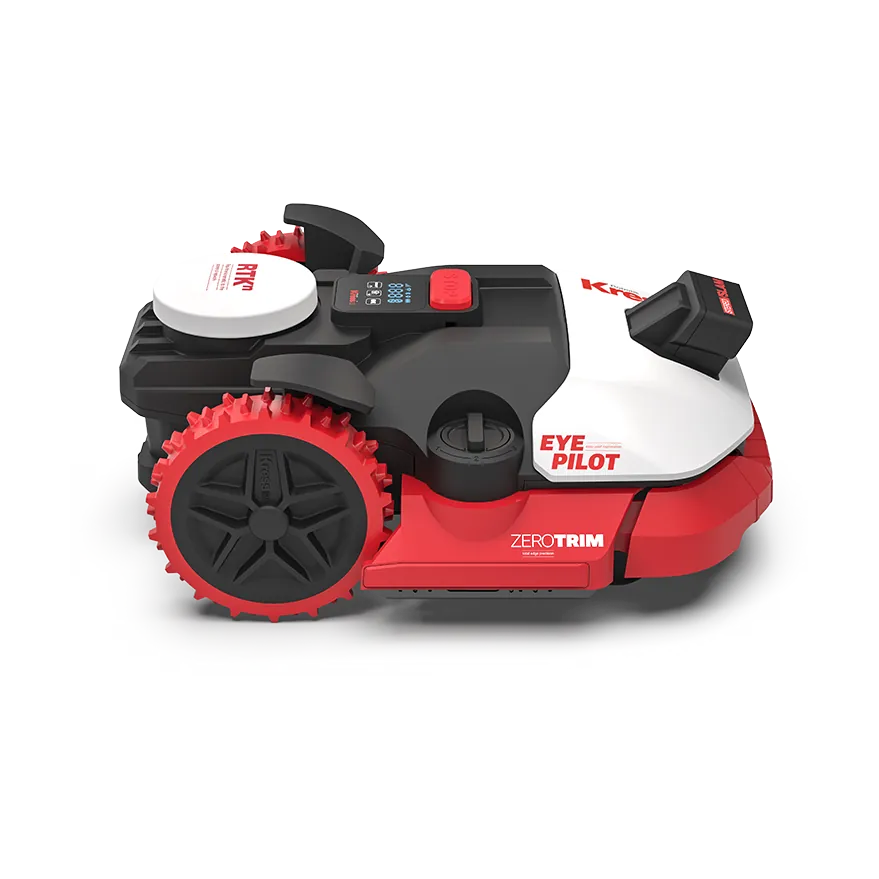
Der Ablauf ist bei allen RTKⁿ-Modellen derselbe, vom Mission RTKⁿ KR160E für kleine Gärten bis zum EyePilot® KR274E für 5.000 m².
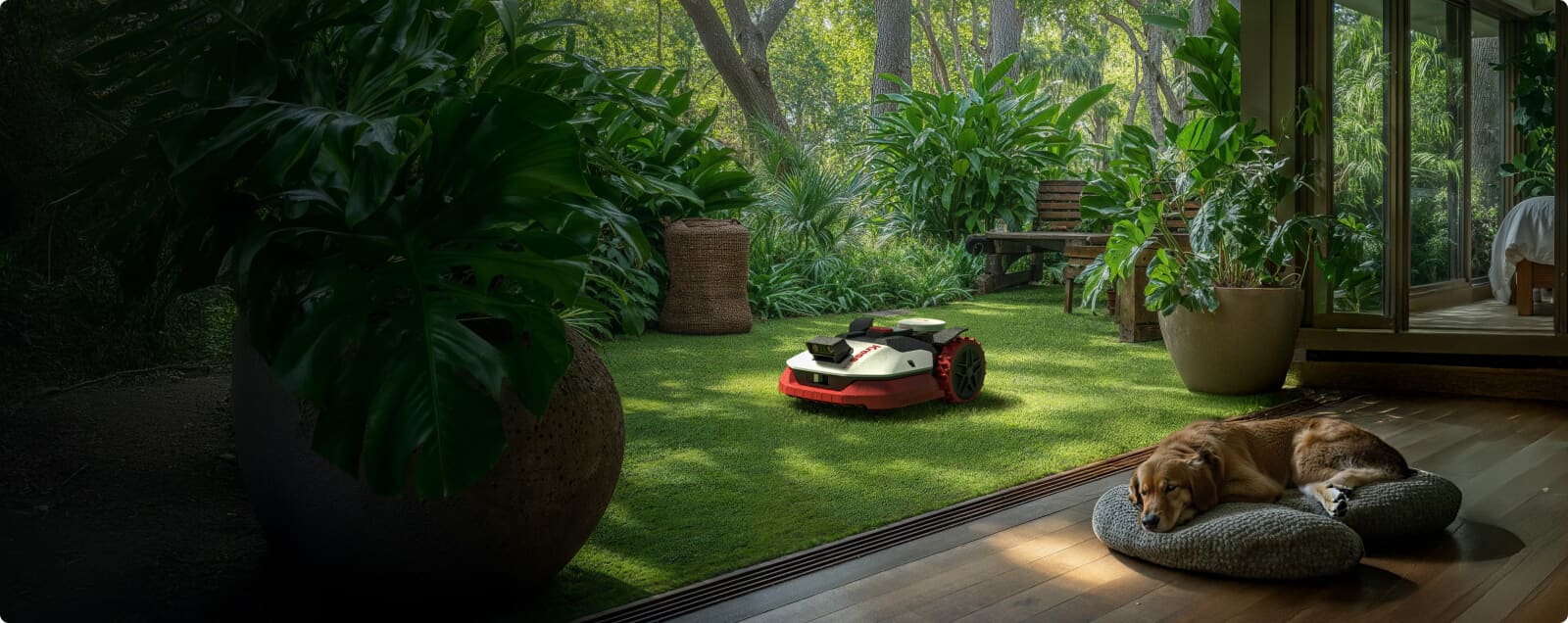
Kabellos mähen, einfach genießen
23 Kress-Modelle navigieren per RTKⁿ ohne Begrenzungskabel und lassen sich vollständig per App steuern. Wir finden mit Ihnen das passende Modell für Ihren Garten.
Häufige Fragen
Diese Ratgeber helfen Ihnen weiter
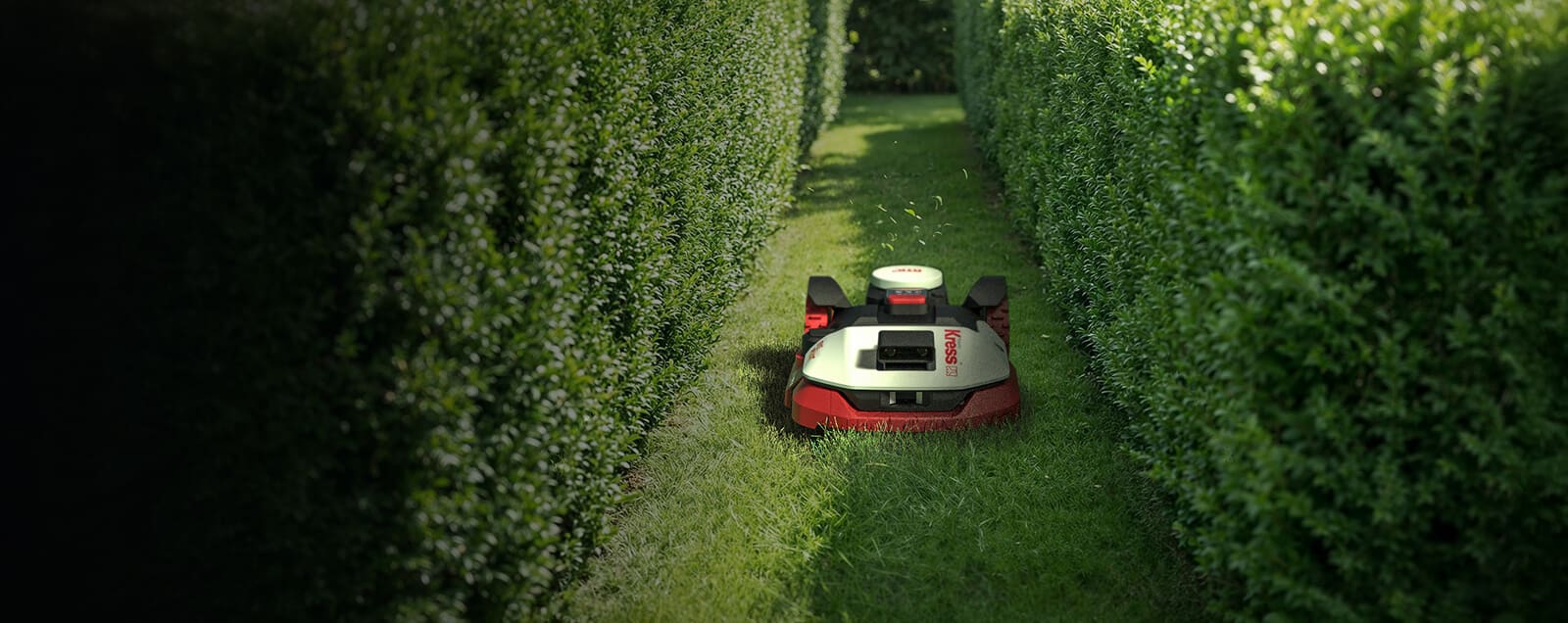
RTKⁿ-Mähroboter
Ratgeber lesen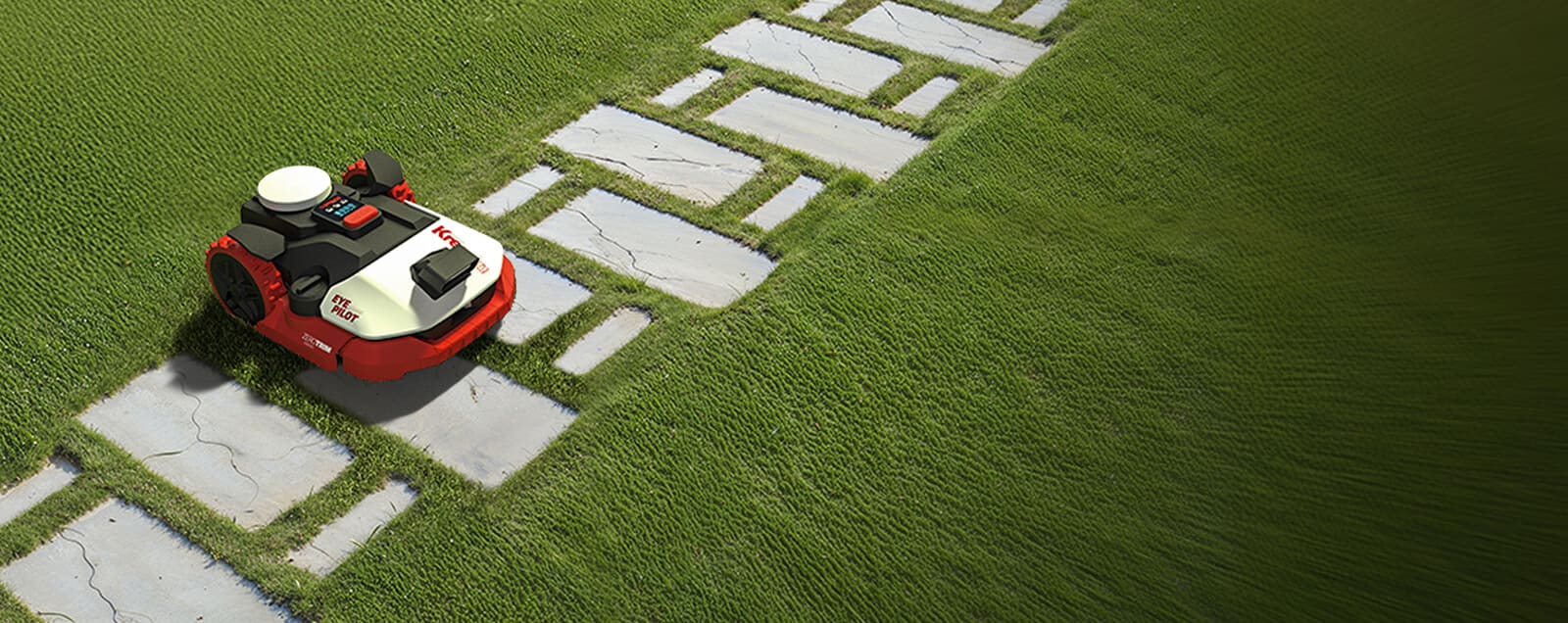
Mähroboter ohne Begrenzungskabel
Ratgeber lesen
Mähroboter für große Flächen
Ratgeber lesen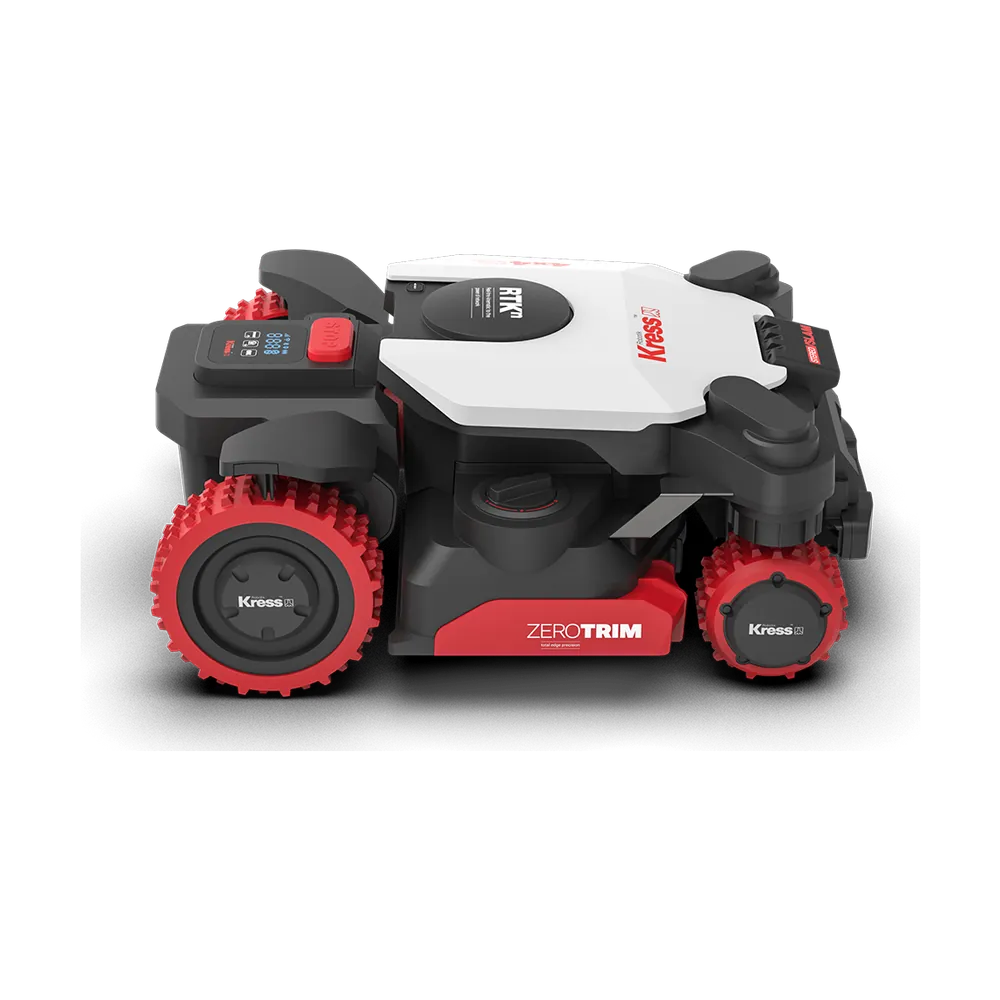
Beratung & Einrichtung anfragen
Wir helfen Ihnen, den passenden Kress zu finden und einzurichten.
Beratung & Einrichtung anfragen